නොදුටු දේ දකින්නටත්, දුටු දේ වෙනස් පැතිකඩකින් දකින්නටත් සිංහල බ්ලොග් කලාවේ ගවේෂනාත්මක විද්යුත් සඟරාවෙන් ඔබට ආරාධනා!
Wednesday, March 25, 2015
Offline බ්ලොග් ලිපි ලියන්නට Windows Live Writer
Thursday, September 5, 2013
අවශ්ය බ්ලොග් ලිපියකදී පමණක් Read more පහසුකම යොදා ගන්නේ මෙලෙසයි...
මුලින්ම සුපුරුදු ආකාරයට ලිපිය ලියා අවසන් කරන්න (කැමති නම් ලිපිය ලියා ගෙන යන අවස්ථාවේම මෙම සැකසුම් කරගන්නටත් පුළුවන්.) දැන් ඔබ Compose mode එකේ සිට HTML mode එකට මාරු වෙන්න.
Read more
<a href="#" class="read">Read more</a>
දැන් පසුව දර්ශනය විය යුතු ඡේදයන්ගේ ආරම්භකම ස්ථානයට මෙම කේතයත් අලවා ගන්න. <div class="more">
දැන් මෙම කේතයන් අඩුවක් නොකර අලවා ගන්න.
<script src = "http://ajax.googleapis.com/ajax/libs/jquery/1.10.2/jquery.min.js"></script> <script type="text/javascript"> $(document).ready(function(e) { $('div.more').hide(); $('a.read').click(function(){ $('div.more').toggle('slow'); var $link = $(this); if($link.text()=='Read more'){ $link.text('Read less'); }else{ $link.text('Read more'); } return false; }); }); </script>
ලිපියේ අවසානයට මෙම කේතයත් අලවා ගන්න අමතක කරන්න එපා. </div>
මෙයට කළ හැකි තව තව වෙනස් කම් ඉදිරියේදී කියන්නම්...
Friday, October 5, 2012
ලේසියෙන්ම හා කාර්යක්ෂමව ධාවනය කළ හැකි සේ Video ඔබේ පෝස්ටුවට එක් කරගන්නේ මෙහෙමයි...
ඊයේ Audio file එකක් ඔබගේ බ්ලොග් පෝස්ටු සදහා එක් කරගන්න කියා දුන්නා වගේම අද ඔබට තවත් වටිනා බ්ලොග් ඉඟියක් කියලා දෙන්නම් HTML 5 කියන තාක්ෂනයට අදාලව කොහොමද ඉතාම සරළව Video file එකක් ඔබගේ පෝස්ටුවක් තුළ play කරන්නේ කියලා. මෙම HTML 5 කියන ක්රමයේ තිබෙන වාසියක් තමයි flash player නැතිවුනාත් video එක play කර ගැනීමේ හැකියාවත් තිබෙනවා. ඔබට හිතෙන්න පුළුවන් ඒත් දැනටමත් Blogger වලදී video upload කරල ඒක හෝ youtube වල තියෙන Video එකක Embedded code එක අරගෙන Video එකක් පෝස්ටුවේ play කරන්නත් පුළුවන් නේද කියන කාරණය.
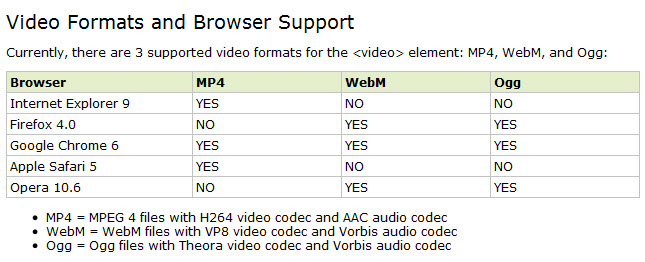
හැබැයි මම නම් අත්දැකීමෙන් දැක්ක කාරණයක් තමයි එසේ upload කරන හෝ youtube Video play කරන්න හෝ load කර ගන්න ගියාම විවිද තාක්ෂනික දෝශ මතුවෙලා තිබෙනවා. සමහර විට ඔබට එසේ නොවන්නටත් ඇති. ඒත් මටනම් ඒ ක්රමය සාර්ථක ක්රමයක් නොවුනා ගේම වෙහෙසකාරී ක්රමයක්ද වූවා. තවදෙයක් තමයි ඊයේ Audio file ගැන කිව්වා වගේම තවම හැම browser එකක්ම හැම video format එකක් play කිරීමේ පහසුකම ලබාදී නැහැ. මේ chart එකේ ඒ ගැන තිබෙනවා.
ඒ නිසා අපි video file එකක් වුනත් internet හරහා Play කරන්න ඕන නම් ඒ ඒ browser වලට ගැලපෙන පරිදි හැම format එකකින්ම upload කරන පරිශිලකයාට කැමති browser එකකින් ඒ video එක Play කරන්න පහසුකම සලසා දෙන්න ඕන. මේ නිසා අපිට ඕන වන video format සකස් කරගන්න පුළුවන් නොමිලේම ලබා දෙන converter එකක් තමයි Any Video Converter. එය ඔබට filehippo අඩවියෙනුත් ලබා ගන්න පුළුවන්.
එම මෘදුකාංගය භාවිතයෙන් ඔබ සතුව තිබෙන ඕනෑම Video file එකක් .mp4, .webm සහ .ogg/.ogv යන format වලට convert කර ගෙන ඔබ දන්නා File sharing අඩවියක් වෙතට upload කර ගන්න. මම ඒ සදහා යොදා ගත්තේ archive.org කියන වෙබ් අඩවියයි.
Upload කරගත් පසුව එම file ත්රිත්වයට අදාල link ලබාගන්න. එය තාවකාලිකව notepad ගොනුවකට paste කර තබා ගැනීම ඔබට පහසුවේවි. උදාහරණයක් ලෙස මෙන්න එයට අදාල වීඩියෝව පහත දැක්වේ.
දැන් ඔබ කළ යුතුවන්නේ ඔබ ලියමින් සිටිනා හෝ ඔබට අවශ්ය පෝස්ටුවේ HTML editor එකට ගොස් මෙන්න මේ කේතය Paste කර ගැනීමයි.
<source src="mp4 Video Link" type="video/mp4" />
<source src="webm Video Link" type="video/webm" />
<source src="ogv Video Link" type="video/ogg" />
</video>
<source src="http://archive.org/download/VideoPlayingUsingHtml5/video2.mp4" type="video/mp4" />
<source src="http://archive.org/download/VideoPlayingUsingHtml5/video2.webm" type="video/webm" />
<source src="http://archive.org/download/VideoPlayingUsingHtml5/video2.ogv" type="video/ogg" />
</video>
Thursday, October 4, 2012
අකුරු වෙනුවට ඔබේ හඬින්ම බ්ලොග් ලිවීම හෙවත් Audio Files ලේසියෙන්ම බ්ලොග් පෝස්ට් වලදී ධාවනය කරන්නේ මෙහෙමයි...
ඔබට කවදා හරි ඕනෑවුනාද Audio file එකක් ඔබගේ බ්ලොග් පෝස්ටුවක ධාවනය කරන්න. එහෙමත් නැත්නම් කිසියම් ලිපියක් විවෘත වන විට මිහිරි සංගීතයක් ඇසෙන්නට සලස්වන්න(දැනටමත් ඇහෙනවා ඇතිනේ), එහෙමත් නැන්නම් ඔබ අකුරු වලින් ලියනවාට වඩා ඔබගේ ලස්සන කටහඩින්ම පාඨකයන්ට යමක් කියන්න ආසාවක් ඇතිවුනේ නැත්ද? ඇතිවුනත් ඒක කරන්නේ කොහොමද? කියල ගැටළුවක්වත්ද තිබෙන්නේ. මෙන්න බ්ලොග් ඉඟි යටතේ සරළව ඒ ආසාව ඉටු කරගන්න හැටි.
මුලින්ම කියන්න ඕන හැම Internet browser එකක හැම Audio format එකක් Play කරන්න හැකියාවක් තවම නැහැ. මෙන්න මේ වගුවෙන් පෙන්වා තිබෙනවා ඒ ඒ Browser එක මොන format එකකට හෝ කිහිපකටද Support කරන්නේ කියන එක.
ඒ අනුව ඔබ සතුව යම් Audio file එකක් තිබෙනවා නම් දුක්වෙන්න එපා අනේ මගේ ගාව තිබෙන file format එක එක browser එකක විතරයිනේ play වෙන්නේ කියලා. ඒකට විසදුමක් තිබෙනවා. මෙන්න මේ Free Mp3/Wma/Ogg Converter කියන මෘදුකාංගයෙන් අපි සතුව තියෙන ඕනෑම Audio file එකක් කැමති quality එකකට කැමති format එකකට convert කර ගන්න පුළුවන්. නොමිලේ ලබා දෙන මේ මෘදුකාංගය Download කර ගැනීම සදහා වූ ගොනුව මෙන්න මේ http://free-mp3-wma-ogg-converter.en.softonic.com/ සබැඳියෙන් ලබා ගන්න පුළුවන්.දැන් මේ convert කර ගත්තා කියමුකෝ ඒත් ඔබගේ පරිගණකය තුල තිබීමෙන් අන්තර්ජාලයේ නැරඹිය හැකි බ්ලොග් අඩවියකට හෝ වෙබ් අඩවියකට එය ඇතුලත් කිරීමට නම් එය කුමක් හෝ file share කරන අඩවියකට upload කර ගත යුතුයි. ඒ සදහා ගොඩක් අඩවි තිබුනත් මම භාවිතා කරන්නේ http://archive.org කියන අඩවියයි. ඔබත් කැමති නම් එම අඩවියේම account එකක් හදාගෙන අවශ්ය Audio file ඒකට upload කර ගෙන upload කර ගත් පසුව එම file වලට අදාලව ලැබෙන web page එකට යන්න. එහි මෙන්න මේ ආකාරයට file දිස් වනු ඇති අතර රූපයේ දැක්වෙන ලෙස එම file වලට අදලා link වෙතට ගොස් right click කර copy link location එකින් එක ඒ ඒ file format එකට අදාලව ලබාගන්න.
(ඔබ කැමති නම් උදාහරණයක් ලෙස මෙලෙස ලැබෙන කේතය ඒ ඒ ස්ථානයට ඒ මොහොතේම මෙම link paste කිරීම හෝ notepad වැනි ස්ථානයකට පළමුව මෙම link Paste කර ගන්න. mp3 ගොනුවට අදාල කේතය - http://archive.org/download/TeriMeri/Bodyguard-TeriMeri.mp3)දැන් මෙන්න මේ කේතය ඔබ දැනටමත් ලියා ගෙන යන පෝස්ටුවකට හෝ අළුතින් මේ දැන් ආරම්භ කළ පෝස්ටුවේ HTML mode එකට paste කර ගන්න.
<source src="ඔබ ලබා ගත් mp3 ගොනුවට අදාල සබැඳිය" type="audio/mp3" />
<source src="ඔබ ලබා ගත් ogg ගොනුවට අදාල සබැඳිය" type="audio/ogg" />
<source src="ඔබ ලබා ගත් wma ගොනුවට අදාල සබැඳිය" type="audio/wma" />
</audio>
දැන් මෙහි රතු පාටින් දක්වා තිබෙන ඒ ඒ ගොනු සදහා ඔබ ලබා ගත් සබැඳිය කියන ස්ථානයට ඔබ ලබා ගත් සබැඳියන් ඇතුලළු කළ යුතුයි. ඒ අනුව අවසාන කේතය මෙන්න උදාහරණයක් අයුරින් මෙලෙස දිස්විය යුතුයි.
<source src="http://archive.org/download/TeriMeri/Bodyguard-TeriMeri.mp3" type="audio/mp3" />
<source src="http://archive.org/download/TeriMeri/songs.pkBodyguard-04-TeriMeri.ogg" type="audio/ogg" />
<source src="http://archive.org/download/TeriMeri/songs.pkBodyguard-04-TeriMeri.wma" type="audio/wma" />
</audio>
යම් හෙයකින් ඔබට සිතුනොත් පිටුව විවෘත වන වේලාවේ ඉබේම මේ ශබ්ද ඇසීම කරදරයක්. බලන කෙනාට ඕන වෙලාවට විතරක් Play කරගන්න තිබුනම ඇති කියලා මෙහි <audio autoplay="autoplay" controls="controls"> තුල ඇති autoplay="autoplay" කියන කොටස ඉවත් කරන්න.
එපමණයි කරන්න තියෙන්නේ. එහෙනම් අත්හදා බලලම ගැටළුවක් ආවොත් කියන්න... (ඔබගේ අන්තර්ජාල පහසුකමෙහි ඇති විය හැකි යම් යම් බාධාවන් නිසා මෙහි අඩංගු audio file එක ධාවනයේදී සුළු සුළු දෝශ ඇති විය හැකිය).Saturday, September 29, 2012
පසුබිම සදහා Textures කැමති වෙලාවට කැමති අයුරින් යොදගන්නා අයුරු
මුලින්ම ඔබ කැමති Mode එකක අවශ්ය ලිපිය ලියන්න. හැබැයි මම දෙන උපදෙසක් තමයි මොනව හරි වෙනස් කමක් HTML mode එකේ කරනවා නම් ඉන්පසුව දිගටම ඒ mode එකේ ඉන්න. එහෙම නැත්නම් සියල්ල සාමාන්ය ආකාරයට ලියල අවසානයේ HTML mode එකේදි ඒ ඒ දේවල් කරන Preview එකෙන් බලල වෙනසක් තිබේ නම් කරල Publish කරන්න.
දැන් ඔබට යම් Texture එකක් යොදා ගන්න ඕන නම් ඔබ සතුව තිබෙන Texture එකක් හෝ අන්තර්ජාලයෙන් අලංකාර Texture එකක් ලබා ගන්න. ඔබට ඕනෑතරම් Textures අන්තර්ජාලයෙන් ලබා ගන්න වෙබ් අඩවි load කරගන්න පුළුවන් Google වලදී textures for html background කියන සෙවුම් වදන් ටයිප් කර සැනින්ම. ඔබ කැමති texture එකක් ලබා ගත්තයි කියල හිතමු. හැබැයි ඒ texture එක ගොඩක් විශාල නම් අදාල පෝස්ටුව සමග ඒකත් load වෙන්න කාලය යන නිසා ටිකක් කුඩාවට Texture එක සකස් කර ගන්න එක හොදයි. ඒ සදහා Photoshop හෝ වෙනයම් ඔබ සතුව ඇති මෙවලමකින් Texture එකේ width සහ height යන දෙකම 100px වගේ වෙන්න Crop කර ගෙන high quality එකෙන්ම save කර ගෙන picassa හෝ වෙනයම් ඔබ කැමති image upload කරන්න යොදා ගන්නා අඩවියකට upload කරගෙන ඉන්පසුව ලැබෙන අදාල link එක ලබා ගන්න.
දැන් ඔබගේ ලිපියේ මුලටම මේ කේතය අලවා ගන්න.
මෙහිදී ඉහත කේතයේ දක්වා ඇති පරිදිම "අදාල Texture එක upload කළ පසුව ලැබෙන එහි link එක" ඔබ Texture එක Upload කරනා ලද අඩවියෙන් ලබා ගත යුතු අතර එය සිදු කරගන්නා අයුරු පසුගිය බ්ලොග් ඉඟි ලිපි කිහිපයකම සටහන් කර ඇත.
දැන් ලිපියේ අවසානයටම
Friday, September 28, 2012
දිග ඒවා ලේසියෙන් බැලීමට සකස් කිරීම
The Brutal Execution Methods in the History
GarroteScaphism
Lingchi
Breaking Wheel
දැන් ලිපියේ ඒ ඒ උපකොටස් සදහා යාමට Index එකක් ලෙස සකස් කරන්නේ මෙහෙමයි.
Monday, September 24, 2012
අපිට අවශ්ය වර්ණ අපි දන්නා සාමාන්ය නමින්ම භාවිතා කිරීම
මෙහි රවුම් කර තිබෙන්නේ Hexadecimal ආකාරයෙන් වර්ණ යොදා ඇති ආකාරයයි. ඒත් ඔබට අවශ්ය නම් මේ සංකීර්ණ ක්රමය වෙනුවට ඔබ කැමති ඔබට හුරු වර්ණ ඔබ දන්නා නමින්ම දෙන්න පුළුවන්.
Example : #cc66cc වෙනුවට පහත වගුවේ දැක්වෙන වර්ණයක් වන Gainsboro කියන වර්ණයේ නම ඒ සැටියෙන්ම භාවිතා කරන්න පුළුවන්.
මෙන්න මේ කේතයේ ඒ සම්පූර්ණ වර්ණ සමූහය සහ ඒවාට අදාල නම, එහි නියම වර්ණය සහ Hexadecimal කේතය අඩංගුයි. අන්තර්ජාලයේ මේ සම්බන්ධයෙන් ඕනෑ තරම් තොරතුරු තිබුනත් මෙම වගුව ක්ෂනිකවම ඔබට පහසු ආකාරයෙන් භාවිතා කිරීමට ඉඩ සලසා දේවි.
https://developer.mozilla.org/en-US/docs/CSS/color_value
http://www.had2know.com/computers/html-css-color-names-chart.html
http://www.w3schools.com/tags/ref_colornames.asp
ඒ වගේම Visual Color Picker කියන මෙම කුඩා මෘදුකාංගය ආධාරයෙනුත් ඔබට කැමති ආකාරයේ වර්ණ තනා ගැනීමට හා එයට අදාල Hexadecimal සහ RGB කේතයන් ලබා ගැනීමට හැකියි. මෙන්න මේ සබැඳි වලින් ඔබට එය download කර ගැනීමට පුළුවන්.
http://www.linxexplorer.com/colorpicker.html
http://visual-color-picker.en.softonic.com/
Thursday, September 20, 2012
අකුරු ඇතුලේ රූප සැගවීම
මෙන්න මීට කලින් පළ කළ හිට්ලර් ගැන නොදත් කතා හා පින්තූර ලිපියේ ඡේයක් එම ආකාරයට සකස් කළවිට.
.
මෙන්න ඊට අදාල පියවරයන්.
මුලින්ම සුපුරුදු පරිදි Template Designer වල තියෙන Add CSS වලට මේ කේතය ඇතුළු කරන්න. ඊට අදාල පියවර පසුගිය බ්ලොග් ඉඟි ලිපි වල තිබේ.
.pictip
{
position:relative;
/*background:#eaeaea;*/
display: inline-block;
text-decoration:none;
color:black;
outline:none;
}
.pictip span
{
visibility:hidden;
position:absolute;
top:30px;
left:5%;
z-index:999;
margin-left:20px;
padding:5px;
border:2px solid #000;
opacity:.9;
background-color:#000;
box-shadow:#666 1px 1px 1px;
-moz-box-shadow:#666 2px 2px 2px;
-webkit-box-shadow:#666 2px 2px 2px;
-o-box-shadow:#666 2px 2px 2px;
border-radius:8px;
-moz- transition:all .5s ease-in;
color:#fff;
}
.pictip:hover
{
border:0;
}
.pictip:hover span
{
visibility:visible;
}
</style>
ඊට පසුව ඔබට කැමති බ්ලොග් ලිපියකට මෙය යොදා ගන්නා ආකාරය කියන්නම්.
(ඒ එක්කම යමක් කියන්න ඕන. මේ කේතයන් යෙදීම ආරම්භ කලාට පසුව ඔබ නැවත Compose mode එකට යන්නේ නැතුව HTML mode එකේ සිටම අදාල ලිපිය සුපුරුදු පරිදි ටයිප් කරන්න. මොකද ඔබ යම් හෙයකින් compose mode එකට ගියවිට ඇතැම් විට blogger වලදී එම html කේතයේ අප යෙදූ විනඥාසයන්ට වඩා වෙනස් දේවල් එකතු වීම හා සමහර කොටස් ඉවත් වීම සිදුවෙනවා. මෙය blogger වල විතරක් නෙමෙයි Wordpress වලටත් පොදු කාරණයක්. ඒ නිසා wordpress වලදී Visual editor ඉවත් කර Text editor පමණක් භාවිතා කරන්න කියන එකත් කිව යුතුයි. එහෙම නැත්නම් සම්පූර්ණ ලිපිය අවශ්ය ආකාරයට Compose mode එකේදී ටයිප් කරාට පසුව අවසානයේ මෙවන් effect යොදන්න.)
ඉන්පසු එම වචනයට පෙර මේ කේතය paste කරන්න.
මෙහිදී ඔබට එම රූපය කිසියම් වෙබ් පිටුවකට අදාල හා වෙබ් පිටුවකට එම වදන ඔස්සේ පිවිසීමටත් අවශ්ය නම් මෙහි දක්වා ඇති "#" වෙනුවට අදාල සබැඳිය දෙන්න.
width="525" දී ඔබට අවශ්ය අගය සටහන් කරන්න.
ඔබගේ වැඩිදුරටත් පහසුව පිණිස මෙහදී යොදාගත් සම්පූර්ණ කේතය නැවත සටහන් කරන්නම්.
වෙනස් විදියේ අත්හදා බැලීම් වලට කැමති නම් ඔබ මෙම ක්රමයත් අනුගමනය කරල බලන්න. ගැටළු තිබුනොත් එයත් කියන්න...
Monday, September 17, 2012
එදා Photo Enlarge කළේ මෙහෙමයි...
ලබා දෙන්න.
මෙන්න මේ ආකාරයට
<img src="https://blogger.googleusercontent.com/img/b/R29vZ2xl/AVvXsEgAXI8IymsY0FQI3i1KssVeVi_RtE2rjH0wjyz8JvRvJaV39Drlctiln_Wkv14V0OLbJ92t2Pwi2clSKcmW7EeYEHYWtWQOvVR0bhH9j1F1HSGf9WiRCNqVRVRJf2ci13_AkuPo0dWxzucY/s800/9.jpg" width="200" />
<br />
<img src="https://blogger.googleusercontent.com/img/b/R29vZ2xl/AVvXsEhZd2tCV3QHf9tfAOd8YINNGDcbbzbzMWh5N3_oaIQU3VFlMRCwGhMUvc6uS4u4-o5Q891Y1r23lYlL9VteqD2XsiHOF5FgWnpQcr-cA1_nHuAC_Z88qx4diuggVfDZtaW-1kGBjhUZeUen/s800/12.jpg" width="200" />
ඔබට සමහර විට ගැටළු තිබෙන්නට පුළුවන්. ඒවා විමසන ලෙසද ඉල්ලමින් ලිපිය අවසන් කරමි...
Tuesday, September 11, 2012
රූප තුළ අකුරු සැඟවීම හෙවත් "ඩාවින්ච් කෝඩ්" අළුත් විදියකට - How to hide texts on image ...
දැන් තියෙන්නේ අපි යම් පින්තූරයක් සදහා මේ විදියට අවශ්ය අවස්ථාවේදී පමණක් තොරතුරු දිස් වන සේ ලබා ගැනීමට සැකසීමයි.
ඒ සදහා සුපුරුදු පරිදි Post Editor එකේදී HTML mode එකට ගිහිල්ල මෙන්න මේ කේතය එම පින්තූරය අවශ්ය තැන අලවා ගන්න.
දැන් ඔබට ටිකක් මහන්සිවෙන්න වෙනවා මේ වැඩේ කරගන්න. මුලින්ම මෙහි දක්වාතිබෙන link of the image සදහා අපි මුලින්ම picasa වලට image එකක් upload කරල ඒකේ link එක අරගෙන මේ මෙතනට Paste කර ගමු.
ඒක කරගන්නේ මුලින්ම https://picasaweb.google.com/home වෙත යන්න.ඉන්පසුව upload හරහා ගොස් දැන් තිබෙන album එකකට හෝ අළුතින් album එකක් හදා ගෙන එය තුලට image එක upload කරගන්න/ මේ සදහා භාවිතා කරන පින්තූරය ටිකක් විශාල එකක් වෙන එක හොදයි. ඉන්පසු එම Album එකේ Actions වලින් Album Properties තෝරන්න.
මෙහිදී ලැබෙන Window එකේදී Visibility සදහා Public on the web තෝරා Save Changes තෝරන්න.
දැන් එම album එකෙහි තිබෙන ඔබ upload කරන ලද පින්තූරය මත click කර එහිදී වම් පසින් තිබෙන link to this photo යන්න select කළ විට මෙම මෙනුව ලැබේවි.
දැන් මෙහි Hide album link යන්න ටික් කොට select size යන්නට විශාලතම අගය තෝරා Embedded image යන්නට අදාල link එක තෝරා එය copy කර ගන්න. එය notepad හෝ ඔබ කැමත ස්ථානයකට paste කර එහිදි මෙම රූපයේ කහපාටින් සලකුණු කර තිබෙන කොටස උදාහරණයක් ලෙස සැලකිල්ලට ගෙන ඔබ ලබා ගත් කේතයේදීද මෙම කොටස Copy කර මෙහි දක්වා link of the image තිබෙන සදහා යොදා ගන්න.

ඉන්පසු ඔබගේ බ්ලොග් එකේ පෝස්ටු ලිවීමට ලබා දී ඇති පළලට සරලන පරිදි රූපයේ පළලද මෙහි දක්වා ඇති Suitable width for you image තැනට සුදුසු අගයක් යොදන්න. එවිට උස එයට ගැලපෙන සේ ඉබේම සතස් වේ.
ඉන්පසු අදාල පින්තූරය හා සම්බන්ද විස්තරය සදහා ඔබට අවශ්ය තොරතුරු ලබා දෙන්න. දැන් ඔබ මෙම පෝස්ටුව publish කර එහි ඔබ මෙම උපක්රමය යෙදූ රූපයේ වම්පසට වන්නට mouse cursor ගෙන ගිය විට ඔබ සගවා තිබෙන තොරතුරු දිස්වේවි.
එසේ නම් මෙම ලිපිය අවසන් කරන්නම්. සමහර විට ඔබට මෙම ලිපියට ටිකක් ව්යාකූල වගේ පෙනේවි. යම් ගැටළුවක් ආවොත් කියන්න. ඒවාට විසදුම් සහ මෙහි යම් යම් වෙනස් කම් කිරීමට හැකි නමුත් ඒවාද සදහන් කළහොත් ඔබට තවත් මෙම ලිපිය සංකීර්ණ වෙන නිසා ඒවාද අවශ්ය වුවහොත් සදහන් කරන්නම්...
Thursday, August 23, 2012
කතා ඇතුලේ තවත් කතාවක් ලිවීම - Writing thinsgs insidide another things -
මුලින්ම Add CSS වලට CSS කේතය එකතු කරන හැටි කියන්නම්. මෙයට අවශ්ය මූලික පියවරයන් පසුගිය
ලිපි වලින් දැන ගැනීමට පුළුවන්.
මෙන්න කේතය
ඉන්පසුව කරන්නට තියෙනනේ අපි ලිපියක් ලියන විට එහි HTML mode එකට ගිහිල්ලා. මෙන්න මේ විදියට කේතයන් හා අවශ්ය ඡේදයන් භාවිතා කරන්න
මෙන්න මේ වගේ දෙයක් ඔබට දැක ගැනීමට ලැබේවි.
මේ කැමති ආකාරයකට ඔබ භාවිතා කර බලන්න...
Wednesday, August 22, 2012
කුරුමිණි අඩු ලොකු කර පෙන්වීම - Zooming Effect
සුපුරුදු ආකාරයටම මේ CSS code එකත් Blogger Template Designer හිදී Add CSS වලට එකතු කර ගන්න ඕන. ඉතින් මේ මොහොතේත් කියන්නේ කලින් ලියන ලද බ්ලොග් ඉඟි තේමාව යටතේ ලිපි පරිශීලනයෙන් එම කාර්යයට ඇවසි මූලික පියවරයන් දැනගැනීමට හැකියි.
මෙන්න මේ කේතය තමයි ඉහත කී ස්ථානයට අලවා ගන්න ඕන.
මෙහිදී 2em ලෙස දක්වා ඇත්තේ පවතින අකුරු ප්රමාණයට වඩා දෙගුණයක් විශාලත්වයෙන් අකුරු පෙන්වන ලෙසයි. ඔබ කැමති නම් එම අගයට කැමති අගයක් දී අත්හදා බලන්න.
දැන් මෙන්න මේ ආකාරයට එය ඔබට අවශ්ය ලිපියේ අවශ්ය කැනට යොදාගන්න. එය සදහා සුපුරුදු පරිදි HTML mode එකේදී මේ කේතය ඇලවීමෙන් එම ජේදයක් මතට Mouse pointer එක ගෙන ගිය විට විශාල කර බැලිමට හැකියි.
ඔබට යම් සබැඳියක් මේ ආකාරයෙන් විශාලනය කර පෙන්වීමට මේ ආකාරයට කේතය HTML mode එකේදී භාවිතා කරන්න.
මෙන්න එවිට :
<a href="httt://www.google.lk">Google</a> වෙනුවට ඔබ කැමති සබැඳිය ලබා දෙන්න.
බලන්න මේ උපක්රමත් ඔබගේ බ්ලොග් ලිවීමේ කාර්යයට ප්රයෝජනවත් වේවිද කියා...
Tuesday, August 21, 2012
බ්ලොග් පෝස්ට් එකක අකුරු අවශ්ය විට Blink වීමට සකසා ගැනීම - How to Blink Your Blog Text -
මේකත් ක්රම දෙකකට කර ගන්නට පුළුවන්. අවශ්ය නම් ඕනෑම අවස්ථාවක ප්රයෝජනයට ගත හැකි ආකාරයෙන් class එකක් Blogger Template Designer වලදී Add CSS වලට එකතු කිරීමෙන් හෝ පෝස්ට් එකේ අවශ්ය ස්ථානයේදී HTML Mode එකේදී CSS code එකක් භාවිතයෙන් මේ කාර්යය කර ගැනීමට සැකසිය හැකියි.
පළමුවෙන්ම Add CSS වලට class එකක් එකතු කරන විදිය බලමු. සුපුරුදු පරිදි මෙයට අවශ්ය මූලික පියවරයන් වන අදාල ස්ථානයට පිවිසීම
බ්ලොගයේ අකුරු ලොකු පොඩි කරගන්න ලේසියි කියල හිතෙන උපක්රමයක්...
ඉන්පසුව යම් ස්ථානය අකුරු blink කර ගන්න ඕන නම් මෙන්න මේ විදියට HTML Mode එකේදී භාවිතා කරන්න.
මෙන්න Blink විය යුතු අකුරු
ඔබට යම් සබඳැයික් මේ විදියට Blink කර ගන්න ඕන නම්; උදාහරණයක් ලෙස Google.lk සබැඳිය භාවිතා කර ඇත.
ඔබට යම් මාතෘකාවක් මේ විදියට Blink කර ගන්න ඕන නම්;
එතකොට මෙන්න මේ විදියට ලැබේවි -
මාතෘකාව
ඒ වගේම ලිපියේ ආරම්භයේ කියන ලද දෙවන ක්රමය වන Class එකක් භාවිතා කරන්නේ නැතුව අවශ්ය ස්ථානයේදී blink කර ගන්නෙ මේ විදියටයි.
ප්රතිඵලය කලින් පරිදිමයි -
https://www.google.lk/
(මෙහි <a href="https://www.google.lk/">https://www.google.lk/</a> යන්න දක්වා ඇත්තේ උදාහරණයක් ලෙස වන අතර එයට ඔබට මුලින් පැවසූ ආකාරයට යම් වචනයක්, මාතෘකාවක් හෝ කැමති ස්ථානයකට උචිත ආකාරයෙන් උපයෝගී කරගන්න).
දැන් ඔබට මේ දේවල් අත්හදා බැලීමේ අවස්ථාවයි...
Tuesday, August 14, 2012
ඔබ බ්ලොග් එකේදී භාවිතා කරන අකුරු ලස්සන කර ගන්න කැමතිද? How to change default Unicode font for you blog post area -
http://www.icta.lk/en/programmes/pli-development/104-local-languages-initiative-/1090-sinhala-stylized-fonts.html
Tuesday, July 10, 2012
අවශ්ය වූ විට පෙට්ටියක් තුලට අකුරු කොටු කිරීම
ඔබ දැක්කද වෙනදා දකින පසුබිමට වඩා වෙනස් පැහැයකින් අකුරු කොටු කර තිබෙන බව. මේ කොටුවකට අකුරු කොටු කිරීම CSS පිළිබදව දන්නා අයට නම් මහ දෙයක් නොවෙයි. ඒත් ඒ ගැන වැටහීමක් නැතිනම් මෙහි දැක්වෙන සරළ ක්රියාකාරකම් ඔස්සේ ඔබගේ ලිපියේ යම් කැපී පෙනෙන තැනක අකුරු මේ වගේ කොටුවක දැක්වීම ටිකක් වෙනස් අත්දැකීමක් වේවි.
මේක ක්රම දෙකකට කරගන්නා ආකාරය කියන්නම්. මුල්ම ක්රමය තමයි Template Designer වල Add CSS වලදී CSS කේතය paste කර එම කේතයේ ක්රියාකාරීත්වය බ්ලොග් ලිපියේ අවශ්ය ස්ථානයේදී HTML editor mode එකේදී තවත් සුළු HTML කේතයක් තුලට අකුරු රැගෙන ඒමෙන් සිදුකිරීම. මේ සදහා CSS code Add CSS තුලට කේතය යෙදවීම සදහා එම ස්ථානයට යන ආකාරය
බ්ලොගයේ අකුරු ලොකු පොඩි කරගන්න ලේසියි කියල හිතෙන උපක්රමයක්...
padding:5px 5px 5px 5px;/*Border සිට අකුරු වලට ඇති දුර*/
background-color:#FFFFCC;/*පසුබිම් වර්ණය*/
border: 2px double #336600;/*Border ඝනකම එහි ස්වභාවය හා වර්ණය*/
width:520px; /*මෙම Box එකේ පළල*/
}
මින් පසුව තිබෙන්නේ යම් ලිපියකදී ඔබට මෙම පෙට්ටිය තුලට අකුරු කොටු කරන්න ඕන ස්ථානයේදී මෙන්න මේ පියවර අනුගමනය කිරීමයි.
- අදාල ලිපියේදී Compose mode සිට HTML mode වෙත ගොස් අදාල ඡේදය ඇති ස්ථානයේ මුලට යන්න.
- එතනදී මෙම කේතය පිටපත් කරන්න.
<div class="box"> මෙහිදී අවශ්ය ඡේදය සම්පූර්ණයෙන්ම paste කරන්න.</div>
- මෙහි රතු පැහැයෙන් දිස්වන වචන වෙනුවට ඔබට අවශ්ය ජේදය අලවන්න.
- දැන් Preview කළ විට ඔබගේ එම අවශ්ය ඡේදය හෝ කොටස කොටුව තුල දිස්වනු ඇත.
මේ ක්රමය නැතුව ඔබට අවශ්ය මොහොතේදී ඒ ඒ අවස්ථාවට සුදුසු ආකාරයේ වෙනස් කම් ඇති box එකක් නිර්මාණය කර ගැනීමේ හැකියාවකුත් තිබෙනවා.
මෙන්න ඒ ක්රමයත්, මෙහිදී මුල් පියවරයන් වූ Add CSS සදහා කේතයක් එකතු කිරීම සිදුකරන්නේ නැහැ. මුලින්ම අදාල ලිපියේදී Compose mode සිට HTML mode වෙත ගොස් අදාල ඡේදය ඇති ස්ථානයේ මුලට යන්න.
දැන් මෙම කේතය එම ස්ථානයේ Paste කරන්න.
ඔබට අවශ්ය ආකාරයට රතු පැහැහෙන් දක්වා තිබෙන අගයන් වෙනස් කිරීම කළ හැකියි. ඒ වගේම The text ලෙස දම් පැහැයෙන් යුතු වචන වෙනුවට ඔබට කොටුව තුලට රැගෙන ඒමට අවශ්ය වචන යොදන්න.
Wednesday, June 15, 2011
Post එකේ කැමති වචන වලට CSS Tooltip එකක් දෙන ආකාරය
මේක කරගන්නේ මෙහෙමයි. මෙන්න මේ කේතය Design ----> Template Designer ----> Advanced -----> ADD CSS වලට paste කර ගන්න.
{
position: relative;
background: #eaeaea;
cursor: help;
display: inline-block;
text-decoration: none;
}
.tooltip span
{
visibility: hidden;
position: absolute;
bottom: 30px;
left: 50%;
z-index: 999;
width: 230px;
margin-left: -127px;
padding: 10px;
background-image: -moz-linear-gradient(rgba(255,255,255,.5), rgba(255,255,255,0));
background-image: -ms-linear-gradient(rgba(255,255,255,.5), rgba(255,255,255,0));
background-image: -o-linear-gradient(rgba(255,255,255,.5), rgba(255,255,255,0));
background-image: linear-gradient(rgba(255,255,255,.5), rgba(255,255,255,0));
-moz-border-radius: 4px;
border-radius: 4px;
-moz-box-shadow: 0 1px 2px rgba(0,0,0,.4), 0 1px 0 rgba(255,255,255,.5) inset;
-webkit-box-shadow: 0 1px 2px rgba(0,0,0,.4), 0 1px 0 rgba(255,255,255,.5) inset;
box-shadow: 0 1px 2px rgba(0,0,0,.4), 0 1px 0 rgba(255,255,255,.5) inset;
text-shadow: 0 1px 0 rgba(255,255,255,.4);
}
.tooltip:hover
{
border: 0; /* IE6 fix */
}
.tooltip:hover span
{
visibility: visible;
}
.tooltip span:before,
.tooltip span:after
{
content: "";
position: absolute;
z-index: 1000;
bottom: -7px;
left: 50%;
margin-left: -8px;
border-right: 8px solid transparent;
border-bottom: 0;
}
.tooltip span:before
{
}
මේ කේතයේ කහපාටින් දක්වා ඇත්තේ ඔබට අවශ්ය ආකාරයට මෙම tooltip එකට අදාල වර්ණයන් වෙනස් කර ගත හැකි ස්ථාන. ඔබට එම වර්ණයන්ට අදාල කේතයන් දැන ගැනීම සදහා මෙම RGB වර්ණයන් සදහා http://www.seoconsultants.com/css/colors/rgb වෙබ් අඩවියටද hex color values සදහා http://www.theodora.com/html_colors.html වෙබ් අඩවියටද පිවිසීමෙන් දැනගන්න පුළුවන්. ඒ වගේම ඔබට CSS පිළිබද යම් දැනුමක් තිබෙනවා නම් මෙම කේතයේ අගයන් වල තවත් වෙනස් කම් කිරීමෙන් තමන්ට ගැලපෙන විදියට මෙය සකස්කරගන්නත් හැකියි.
මෙන්න මේ කේතය තමයි Edit HTML ගිහිල්ල අපි type කරපු වචනයට tooltip එක ගන්න දෙන්න අවශ්ය
<a href="#" class="tooltip">
Tooltip එක යෙදිය යුතු වචනය
<span>මෙයින් විස්තර කෙරන දෙය</span>
</a>
දැන් පෙර පෙන්වපු highlight කියන වචනයට tooltip එකක් ගන්න භාවිතා කලේ මෙන්න මේ විදියටයි.
ඔබ සමහර වෙලාවට වෙබ් අඩවි වල දැක ඇති සමහර වචන සාමාන්ය ආකාරයට වඩා වෙනස් ආකාරයට කරල තියෙන <a href="#" class="tooltip">highlight <span>මෙයින් විස්තර කෙරන දෙය</span></a> වචනය උඩට රැගෙන ගියාම එයින් තව විස්තරයක් පේනවා ඔබ දැක ඇති.
මේ දෙය කරගන්නා ආකාරය ටිකක් සංකීර්ණවගේ පෙනුනත් එය අවධානයෙන් කලොත් අමාරුවෙන එකක් නැහැ...
Sunday, May 15, 2011
බ්ලොග් එකට slide show presentation එකක් එකතු කර ගන්නා ආකාරය..
අපේ බ්ලෝග් පෝසට් එකකට සමහර වේලාවට මෙන්න මේ වගේ slideshow presentation එකක් එකතු කර ගන්න අවශ්යවුවිට එය කරගන්නා ආකාරය තමයි අද පෙන්වන්න බලාපොරොත්තුවෙන්නේ.
මුලින්ම Slideshow එකට ගන්න බලාපොරොත්තුවෙන පින්තූර ඔබලාගේ Picassa ගිණුමට අදාල https://picasaweb.google.com/home වෙත Upload කර ගත යුතු අතර එයට සුදුසු Album නමක් ලබා දී එය සිදුකරගන්න.
දෙවනුව එහිදී ලැබෙන "Embed Slideshow" යන්න Select කරන්න.
මෙහිදී පහත දැක්වෙන window එක දක්නට ලැබෙන අතර එහි ඊතලයෙන් පෙන්වා ඇති Slideshow option කැමති ආකාරකට සකස් කර ගෙන රවුමෙන් දක්වා ඇති කේතය පිටපත් කර ගෙන Done Button එක click කරන්න.
දැන් මෙම පිටපත් කරගත් කේතය ඔබගේ බ්ලොග් පෝස්ටයේ අවශ්ය තැනට paste කර ගැනීමට පෝස්ටයේ Edit HTML වෙත ගොස් paste කරගන්න. නැවත Compose mode එකට පැමිනි පසු අදාල slideshow එක ක්රියාත්මක වන අයුරුද ඔබට දැක ගත හැක.
Monday, March 14, 2011
වැඩියෙන්ම කමෙන්ටු ආවේ මොන posts වලටදැයි Sidebar එකේ පෙන්වමු...
අපේ බ්ලොග් එකේ ජනප්රියම බ්ලොග් සටහන් මොනවද කියල Sidebar එකේ පෙන්වන්න Gadget එකක් තියෙනවානේ. මෙන්න වැඩියෙන්ම කමෙන්ටු වැටිල තියෙන්නේ මොන post වලටදැයි පෙන්වන්නත් Gadget එකක්.මෙන්න ඒකට ඕන කේතය. මේක Design -----> Add Gadget-------> HTML/JAVA Script කියන එක අරගෙන paste කරගන්න.
home_page කියන එකට ඉදිරියෙන් රතුපාටින් දක්වල තියෙන url එක වෙනුවට ඔයගොල්ලන්ගේ blog එකේ url එක දෙන්න.
numposts කියන එක ඉදිරියෙන් කහපාටින් දක්වා ඇති අගයට කොපමණ බ්ලොග් පෝස්ට් සංඛ්යාවකින් මෙයය ගණනය කරන්න ඕනද යන්න ඔබට කැමති අගයක් දෙන්න.
maxshowresult කියන තැනට ඉදිරියෙන් තැඹිලි පාටින් ඇති අගය සදහා ඔබගේ බ්ලොගයේ sidebar එකේ කොපමණ post ගණනක් පෙන්වන්න ඕනද කියන එකටත් කැමති අගයක් දෙන්න පුළුවන්.
<script language='javascript'>
aBold = true;
numposts=200;
maxshowresult=10;
home_page = "http://sathsamudura.blogspot.com/";
</script>
<script type='text/javascript'>
//<![CDATA[
var postTitlear=new Array();var postUrlar=new Array();var postCommentar=new Array();var totalpost;document.write("<ul>");function showrecentposts(j){var a=j.feed.entry.length;totalpost=a;for(var f=0;f<a;f++){var h=j.feed.entry[f];var c=h.title.$t;var b;var g;if(f==j.feed.entry.length){break}for(var d=0;d<h.link.length;d++){if(h.link[d].rel=="alternate"){g=h.link[d].href;break}}for(var d=0;d<h.link.length;d++){if(h.link[d].rel=="replies"&&h.link[d].type=="text/html"){b=h.link[d].title.split(" ")[0];break}}c=(aBold)?"<b>"+c+"</b>":c;postTitlear.push(c);postUrlar.push(g);postCommentar.push(b)}sortPosts();for(var f=0;f<maxshowresult;f++){var e='<li><a href="'+postUrlar[f]+'" class="recent-link">'+postTitlear[f]+" ("+postCommentar[f]+" comments)</a>";document.write(e)}}function sortPosts(){function c(d,f){var e=postTitlear[d];postTitlear[d]=postTitlear[f];postTitlear[f]=e;var e=postUrlar[d];postUrlar[d]=postUrlar[f];postUrlar[f]=e;var e=postCommentar[d];postCommentar[d]=postCommentar[f];postCommentar[f]=e}for(var b=0;b<postTitlear.length-1;b++){for(var a=b+1;a<postTitlear.length;a++){if(parseInt(postCommentar[b])<parseInt(postCommentar[a])){c(b,a)}}}}document.write('<script src="'+home_page+"feeds/posts/default?max-results="+numposts+'&orderby=published&alt=json-in-script&callback=showrecentposts"><\/script>');
//]]>
</script>
Saturday, March 12, 2011
පසුබිම Transparent විදියට Image එකක් Save කර ගන්නේ කොහොමද???
මේකත් ඉතා සරල බ්ලොග් සටහනක් මතකද සත් සමුදුරේ 50 වන බ්ලොග් සටහනේ මුලින්ම දාල තිබුන Logo එක. මෙන්න ඒ logo එක මුලින්ම බලන්නෙකෝ...
ඒකේ පසුබිම ඉවත් කරල Transparent විදියට තමයි තියෙන්නේ. හැබැයි මේක jpeg වලින් save කරාම අයිත් පාරක සුදුපාටට පසුබිම ඇවිත් තිබුනා මෙන්න මේ විදියට...
මේකට විසදුම තමයි මේ jpeg වලින් save කරන ලද image එක save as හරහා .png extention එකෙන් save කර ගැනීම. එච්චරයි...
මෙන්න සත් සමුදුරේ 50 වන බ්ලොග් සටහන වෙනුවෙන් කලින් දාපු ලිපි...
Friday, March 11, 2011
බ්ලොග් එකේ Tutorial එකක් විදියට දාන්න හිතාගෙන ඉන්න HTML කේතයක් කොහොමද දාන්නේ???
බ්ලොග් එකට දාගන්න පුළුවන් Gadget එකක් හරි Optimize කරන්න හරි තියෙන HTML code එකක් බ්ලොග් සටහනකට ඇතුළු කරගන්න ගියාට ඒක එක පාරටම Paste කරල හරි type කරල හරි කරගන්න බැහැ නේද?
මටනම් මීට කලින් දාපු බ්ලොග් එක ඉක්මනට Load කර ගන්න උපක්රමයක් සටහනේදී ආවා පස්සේ මට ක්රමයක් හම්බවුනා. මුලින්ම මම HTML Parse කියන html code එක අපේ වැඩේට ඕනවිදියට convert කරගන්න Tool එකක් සොයාගත්තා. මෙන්න ඒ link එක - HTML Parse
ඊට පස්සේ අදාල කේතය ඒකට paste කරල convert කර ගත්තා. මෙන්න මුල් කේතය සහ convert කර ගත්තට පස්සේ ලැබුන කේතය;
මුල් කේතය :
මෙන්න මීට කලින් අද දවසේ දමාපු බ්ලොග් සටහන් දෙක -
බ්ලොගයේ අකුරු ලොකු පොඩි කරගන්න ලේසියි කියල හිතෙන උපක්රමයක්..."
බ්ලොග් එක ඇතුලට Document එකක් ඔබ්බමු...